Danbo adalah Boneka kreasi dari Azuma Kiyohiko seorang komikus serial manga Yotsuba. Bentuk boneka ini sangat sederhana namun unik, dengan ukuran mini 7 cm dan 13 cm. Siapa pun pasti akan merasa gemas ketika melihat si Danbo ini.
DANBO dapat digerakkan secara manual dan dibentuk dengan berbagai macam gaya unik sehingga cocok sekali untuk dijadikan objek foto dalam posisi bermacam-macam

Perusahaan yang membuatnya menggunakan teknologi tinggi di setiap persendian boneka ini sehingga membuatnya mampu bergerak luwes. Ekspresi danbo inilah menjadi daya tarik utama.
setelah saya browsing di mbah gugel dan info dari teman-teman lain harga danbo sekitar Rp. 500.000 rupiah per bijinya.
Anda tertarik memilikinya? Saat ini boneka kardus ini bisa dipesan Online di Amazon.jp


Assalamu'alaikum wr. wb.
selamat pagi,siang,sore dan malam...
Kabar gembira bagi agan-agan para pecinta game lawas alias game DOS setelah ane googling kemana-mana akhirnya ane nemuin juga game penuh nostalgia yang dulu pertama ane mainkan di kompinya sepupu ane, kira-kira dulu waktu jaman ane masih kecil sekecil upil,,
maklum jaman dulu belum punya lepi Hehehe... dan mulai saat itulah ane jadi Pecinta game (Gara-gara sepupu ane gan)


ane masih inget banget dengan senjatanya ada pentungan tapi di level tertentu bakalan nemuin kapak, hahaha :D keren banget jadi inget jaman dulu


Oke langsung saja kita menuju TKP, untuk download Prehistorik 2 klik disini
setelah sampai ke TKP cari tulisan "Get it" setelah game terdownload anda harus menginstall Dosbox game launcher dulu, klik disini


Cari tulisan download dan pilih windows jika anda pengguna windows
jika sudah extract Dosbox tadi dan buka "Launch" secara otomatis akan update java (kalau nggak update ya syukurlah, berarti java agan sudah up to date :-D )


setelah proses update dan install java yang cukup lama, sekarang buka "Launch" pada folder Dosbox

pilih add profile dan berikut tampilannya

ketikkan title terserah gan, misalnya "prehistorik age 2" lalu langsung menuju tab mounting dan browse PRE 2.exe ke dalam kotak DOS lalu klik OK. nah langsung saja run profil maka game akan langsung berjalan, tekan Alt+enter agar tampilan bisa fullscreen

terima kasih semoga bermanfaat :D

yang udah download tapi nggak komeng


bagaimana menurut anda? mirip bukan?

Desain logo jurusan buatan ane gan, Ship Building angkatan 2010


Hasil vectoran saya di photoshop, kamen rider the next


ini baru saya buat satu saja

Assalamu’alaikum wr. wb.
Kali ini saya akan memberi tutorial tentang photoshop vector art, dalam pembuatan gambar ini memang cukup sulit untuk pemula, yang anda perlu anda perhatikan dalam bab ini anda harus benar-benar faham mengenai permainan layer dan menggunakan pen tool.
Dan yang terpenting dalam bab ini anda harus pandai-pandai dalam memilih warna, karena teknik pewarnaan sangat berpengaruh dalam gambar vector.
Bagi anda yang baru bisa photoshop jangan berkecil hati, karena sebenarnya cukup mudah dalam pembuatannya namun juga dibutuhkan kesabaran dan ketelitian.


Oke langsung saja saya mulai tutorialnya :

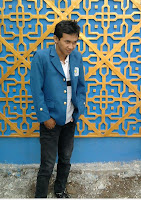
   1. Setelah foto dibuka klik image – adjusment –auto contrast, image – adjusment –auto color, image – adjusment –auto levels agar warna foto menjadi maksimal.
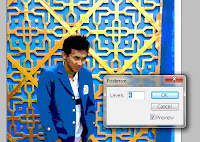
2. Sebelumnya copy layer (ctrl+j) agar file asli tidak rusak, dan buat layer berwarna putih diatas layer background, aktifkan kembali layer hasil kopian dari background Setelah itu klik lagi image – adjusment – posterize, kemudian isi level 4 (angka tidak harus selalu 4 namun bisa berubah-ubah sesuai kualitas dan pencahayaan foto).


      tips menggunakan Pen tool pilih mode shape layer seperti dibawah agar garis vector bisa diubah dan langsung ada warnanya. jika ingin membuat lengkungan buatlah titik baru diantara 2 titik lalu bisa digeser sambil menekan ctrl atau alt (ada perbedaan antara ctrl dan alt)


  3. Dan create new set (pada kotak layer) dan masukkan hasil posterize ke set 1 dan ubah opacitynya menjadi sekitar 50%, dibawah layer posterize (kalau di tutorial belum di rename masih “layer 1 copy”) tadi buat vector dengan pen tool, sesuaikan warnanya dulu biar mudah.
   4. Setelah selesai anda dapat menyembunyikan layer posterize tadi dengan menghilangkan tanda “Mata” pada layer, agar anda dapat melihat hasil vector anda.
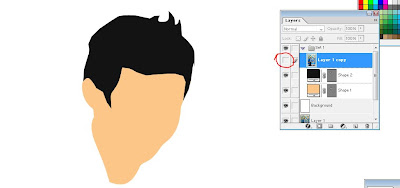
5. Setelah keseluruhan objek foto sudah tertutup vector, maka hasilnya seperti dibawah.
   6. Nah ini bagian yang sulit karena anda harus membuat detail-detail bagian tubuh manusia seperti hidung, mata dan mulut, teknik pewarnaan anda harus dijalankan, dengan bantuan layer hasil posterize tadi buat detail-detail warna tersebut tetap dengan pen tool atau tekan P untuk mengaktifkan pen tool
   7. Setelah selesai memberi detail-detail warna dan bagian tubuh sekarang tinggal menghias background dan memberi watermark, pemberian background yang menarik juga dapat meningkatkan daya tarik gambar, namun jangan terlalu berlebihan.
Koleksi gambar vector lain klik disini


Catatan :
          jika dirasa ada bentuk yang sulit seperti membuat tali sepatu atau bentuk lainnya lebih baik jangan dibuat atau anda dapat menyederhanakan bentuknya sesuai kebutuhan, buatlah dengan hasil semudah mungkin namun tetap memperhatikan detail-detail yang penting.  Yang perlu anda perhatikan dalam pembuatan vector art di photoshop sebaiknya anda menggunakan foto yang beresolusi tinggi atau anda bisa mengedit foto agar tampak lebih besar, karena sebenarnya photoshop bukan spesialis untuk membuat vector melainkan spesialis edit foto (pixel) untuk yang berbasis vector sebaiknya menggunakan adobe illustrator  


Shortcut yang mungkin membantu anda  
Ctrl+j =mengcopy layer  
Ctrl+i =membalikkan warna  
Ctrl+shift+i =membalikkan seleksi object  
Ctrl+z =undo (1x)  
Ctrl+alt+z =undo (lebih dari 1x, sesuai history)  
Ctrl+d =menghilangkan hasil seleksi 

Selamat mencoba, good luck!

Semoga bermanfaat

memang gokil abis dah negeri ini, unik banget...
berita koran yang menyeramkan pun bisa diubah menjadi konyol begini, yang penting ngakak dah..

dicium colt langsung klepek-klepek

ini dia koran yang alay banget


kalau mau baca yang ini harus konsentrasi biar gak muter-muter

Nggak pake lama koran ini pun bikin ketawa


unsur mengenaskan bercampur memalukan menjadi satu
sumber : google, kaskus dan dari banyak blog-blog lain

  1. setelah foto anda masukkan ke dalam photoshop jangan lupa copy layer background (ctrl+j) lalu buat new layer diatas layer background (dibawah layer 1) dan warnai hitam dengan paint bucket tool (G)
  2. selanjutnya seleksi foto (layer 1) berbentuk seperti gambar dibawah, bisa menggunakan polygonal lasso atau rectangular marquee (khusus rectangular marquee klik kanan transfrom selection dan setelah itu bentuk dengan menekan ctrl dan klik di pojok seleksi)
  3. setelah selesai tekan ctrl+j untuk mengcopy layer yang terseleksi (layer 3), dan klik layer 3 sambil menekan ctrl, maka akan menampilkan seleksi sesuai bentuk layer 3
  4. dengan seleksi masih aktif klik layer 1, lalu tekan ctrl+shift+i untuk membalikkan seleksi dan tekan delete untuk menghapus gambar pada seleksi, maka hanya gambar berupa kotak foto hasil seleksi yang akan tersisa
  5. kembali ke layer 3, namun sebelumnya sembunyikan layer 1 dengan menghilangkan tanda mata pada layer 1 lalu hapus semua gambar di layer 3 kecuali bagian kepala dan tangan
  6. setelah semua terhapus tampilkan kembali layer 1
  7. buat layer baru dibawah layer 1 dan buat bingkai foto berwarna putih di pinggirannya dengan polygonal lasso
  8. gambar sudah jadi, namun ada sedikit masalah yaitu garis putih perpotongan antara layer 1 dan layer 3 akan tampak, untuk mengatasinya cukup dengan menggunakan smudge tool dan tarik secara pelan-pelan di layer 3 atau 1 maka akan menutupi garis tersebut
  9. pada proses finishing bisa juga di beri efek outer glow pada layer 1 agar bingkai lebih bagus.

ini hasil akhirnya
sekian semoga bermanfaat
Assalamu'alaikum wr. wb.
Setelah lama tidak membuat sesuatu akhirnya ada hal yang membuat saya bersemangat lagi untuk mengubah foto menjadi kartun dengan menggunakan photoshop, memang cukup sulit dan menyita waktu, namun semua itu akan terbayar jika kita melihat hasilnya (jika berhasil baik. kalau tidak ya hancur sudah hati anda)

ini saya share beberapa hasil karya saya, memang sih masih jauh dari baik, namun sudah cukup memuaskan, kendala terbesar dalam pembuatan ini terletak pada pembuatan mata, alis, kelopak mata dan mulut yang menurut saya sangat sulit.


koleksi lebih banyak lagi kunjungi disini
blogwalking yang baik seharusnya meninggalkan jejak :D


Hateshinai ao no mukou e,
Bokutachi no mirai wa hirogaru
Beautiful day, kimi to boku ga koko ni iru
Hashitta bun dake michi wa nobiru kara,
Day by day, ima wo ikiyou

artinya gan:

Menuju langit biru tanpa batas,
Masa depan kita terbuka lebar.
Beautiful day, aku dan kamu berada di sini.
Karena hanya dengan berlari jalan pun menjadi lurus,
Day by day, mari kita jalani bersama

Lirik diatas mungkin anda pernah mendengarnya.
ya tentu saja sebelum anda membaca artikel ini anda terlebih dahulu membaca judulnya, jadi sudah pasti tau kalau itu lirik lagunya pocary sweat. hehe :) judulnya youth sweat beautiful
ternyata liriknya cukup keren artinya.

iklan ke 1
http://www.youtube.com/watch?v=9wNz1Ee2mwg
iklan ke 2
http://www.youtube.com/watch?v=PBUjDus3MDA

mungkin anda semua sependapat dengan saya kalau lagu pendek tersebut memang enak untuk di dengar karena lagunya yang santai dan ngga' ribet (menurut saya sih)
langsung saja tanpa basa-basi,
untuk download lagunya klik disono ------------------------> download
Oke sekian selamat mendownload, senangnya bisa berbagi :)